新手教程2 根子教你設(shè)置D-Link 615無(wú)線路由器
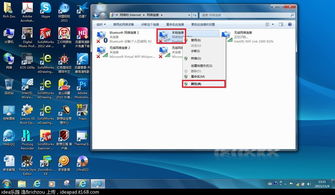
歡迎來(lái)到電腦周邊及DIY系列的第二期新手教程!我是根子,今天我們將一步步學(xué)習(xí)如何設(shè)置D-Link 615無(wú)線路由器,讓你輕松實(shí)現(xiàn)家庭或辦公室的無(wú)線網(wǎng)絡(luò)覆蓋。D-Link 615是一款性價(jià)比高、操作簡(jiǎn)便的無(wú)線路由器,適合計(jì)算機(jī)軟硬件及周邊設(shè)備開(kāi)發(fā)的初學(xué)者和日常用戶。
準(zhǔn)備工作:
- 確保你擁有D-Link 615路由器、電源適配器、一根網(wǎng)線(通常隨路由器附帶)。
- 一臺(tái)可上網(wǎng)的電腦(用于初始設(shè)置)。
- 你的寬帶賬號(hào)和密碼(由網(wǎng)絡(luò)服務(wù)商提供)。
步驟一:硬件連接
將路由器的電源適配器插入電源插座,并連接到路由器。然后,使用網(wǎng)線將路由器的WAN口(通常標(biāo)記為Internet或WAN)連接到寬帶調(diào)制解調(diào)器(Modem)的LAN口。如果直接通過(guò)電腦設(shè)置,可以用另一根網(wǎng)線將電腦的網(wǎng)卡連接到路由器的任意LAN口(標(biāo)記為1、2、3、4)。
步驟二:訪問(wèn)路由器管理界面
打開(kāi)電腦的瀏覽器(如Chrome、Firefox),在地址欄輸入默認(rèn)IP地址:192.168.0.1,然后按回車(chē)。這時(shí)會(huì)彈出一個(gè)登錄窗口,輸入默認(rèn)用戶名和密碼(通常為admin/admin,具體可參考路由器底部標(biāo)簽)。如果首次登錄,建議修改默認(rèn)密碼以增強(qiáng)安全性。
步驟三:運(yùn)行快速安裝向?qū)?br />登錄后,路由器通常會(huì)自動(dòng)啟動(dòng)快速安裝向?qū)АH绻麤](méi)有,請(qǐng)?jiān)诠芾斫缑嬷姓业健霸O(shè)置向?qū)А被颉癚uick Setup”選項(xiàng)。按照向?qū)崾荆x擇你的時(shí)區(qū)和語(yǔ)言(默認(rèn)為中文),然后進(jìn)入下一步。
步驟四:配置互聯(lián)網(wǎng)連接
在連接類(lèi)型頁(yè)面,根據(jù)你的網(wǎng)絡(luò)服務(wù)商選擇連接方式。常見(jiàn)類(lèi)型包括:
- DHCP自動(dòng)獲取IP(適用于大多數(shù)家庭寬帶)。
- PPPoE(需要輸入寬帶賬號(hào)和密碼,常見(jiàn)于ADSL)。
- 靜態(tài)IP(較少使用,需手動(dòng)設(shè)置IP信息)。
選擇后,輸入相應(yīng)信息(如PPoE賬號(hào)密碼),然后點(diǎn)擊“下一步”。
步驟五:設(shè)置無(wú)線網(wǎng)絡(luò)
配置無(wú)線網(wǎng)絡(luò)。在無(wú)線設(shè)置頁(yè)面:
- 啟用無(wú)線網(wǎng)絡(luò)(默認(rèn)已開(kāi)啟)。
- 設(shè)置一個(gè)易記的無(wú)線網(wǎng)絡(luò)名稱(chēng)(SSID),例如“MyHomeWiFi”。
- 選擇安全模式,建議使用WPA2-PSK(目前最安全),并設(shè)置一個(gè)強(qiáng)密碼(至少8位,包含字母和數(shù)字)。
點(diǎn)擊“下一步”保存設(shè)置。
步驟六:完成并重啟路由器
檢查所有設(shè)置無(wú)誤后,點(diǎn)擊“完成”或“應(yīng)用”按鈕。路由器可能會(huì)自動(dòng)重啟,這需要幾分鐘時(shí)間。重啟后,你的無(wú)線網(wǎng)絡(luò)應(yīng)該就緒了。現(xiàn)在,可以用手機(jī)或其他設(shè)備搜索你設(shè)置的SSID,輸入密碼連接上網(wǎng)。
進(jìn)階提示:
- 如需進(jìn)行計(jì)算機(jī)軟硬件及周邊設(shè)備開(kāi)發(fā),你可以在路由器管理界面中調(diào)整高級(jí)設(shè)置,如端口轉(zhuǎn)發(fā)、DMZ主機(jī)或QoS(服務(wù)質(zhì)量),以優(yōu)化網(wǎng)絡(luò)性能。
- 定期檢查路由器固件更新,以確保安全性和穩(wěn)定性。
常見(jiàn)問(wèn)題:
- 如果無(wú)法訪問(wèn)192.168.0.1,請(qǐng)檢查網(wǎng)線連接或重啟路由器。
- 忘記密碼?可長(zhǎng)按路由器背面的重置按鈕約10秒,恢復(fù)出廠設(shè)置后重新配置。
設(shè)置D-Link 615無(wú)線路由器并不復(fù)雜,只需按照以上步驟操作,即可快速搭建無(wú)線網(wǎng)絡(luò)。無(wú)論是日常上網(wǎng)還是開(kāi)發(fā)項(xiàng)目,穩(wěn)定的網(wǎng)絡(luò)環(huán)境都至關(guān)重要。希望本教程對(duì)你有所幫助!如果有問(wèn)題,歡迎在評(píng)論區(qū)留言,根子會(huì)盡力解答。下次教程,我們將探討更多電腦周邊DIY技巧,敬請(qǐng)關(guān)注!
如若轉(zhuǎn)載,請(qǐng)注明出處:http://m.zypianos.com/product/56.html
更新時(shí)間:2026-06-18 14:31:21